Minggu, 22 November 2009

Cara Recovery Data dengan Get Data Back

Kehilangan data...? Jangan khawatir, saya akan coba memberikan solusi bagi anda yang kehilangan data. Data hilang dapat disebabkan oleh korsleting listrik, penghapusan permanen dengan Shift+Delete, dan format ulang harddisk. Data ini sebenarnya tidak hilang secara permanen karena data masih tersimpan di sector harddisk tapi tidak kelihatan. Dan data ini masih bisa di kembalikan dengan menggunakan program salah satunya adalah Get Data Back. Yang penting harddisk masih dalam kondisi hidup normal.

Get Data Back sendiri ada 2 jenis :
1. Get Data Back for FAT32 : yaitu untuk mengembalikan data di partisi FAT32
2. Get Data Back for NTFS : yaitu untuk mengembalikan data di partisi FAT32

Jadi sebelum anda mulai proses, pastikan dulu jenis partisi apa yang akan anda recovery datanya, FAT32 ataukah NTFS.

Langsung aja, Cara Recovery Data dengan Get Data Back :
Kebetulan kali ini saya menggunakan Get Data Back 2.31 for NTFS untuk mengembalikan data hilang di Harddisk dengan partisi NTFS

Persiapan alat :
1. Program Get Data Back harus yang full version,
kalau tidak full anda hanya akan bisa melihat data anda tapi tidak bisa mengembalikan ( mengcopy ) data anda kembali. Anda bisa download program ini di 4shared.com, rapidlibrary.com, dll, sangat banyak sekali dapat anda temukan.

2. Komputer dengan windows XP yang normal.

3. Harddisk atau Flash disk untuk tempat penyimpan hasil recovery dengan kapasitas sesuai dengan data yang akan anda recover / kembalikan.

Panduan Cara Recovery Data dengan Get Data Back :

1. Install program Get Data Back di komputer normal. Ingat harus yang full.

2. Pasang Harddisk yang akan direcovery sebagai hardisk kedua (secondary) di komputer normal tadi.

3. Jalankan program Get Data Back 2.31 for NTFS,

4. Pastikan pilihan Logical Drives terpilih, terus Next.
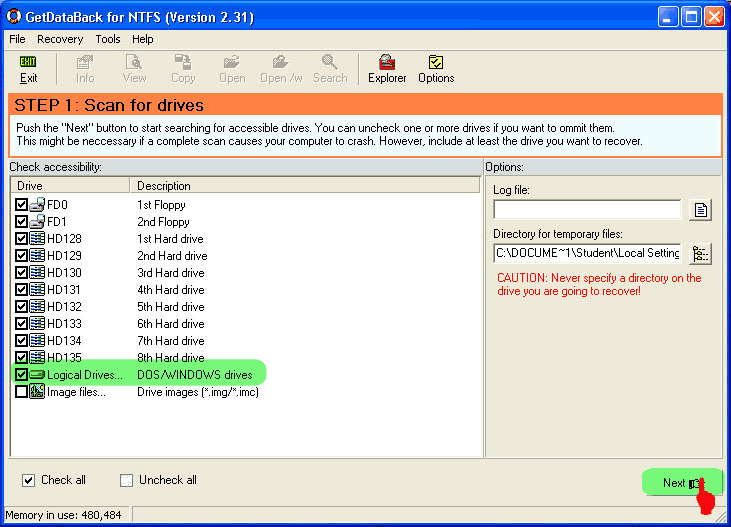

5. Pilih partisi / keseluruhan hardisk yang akan di recover. Dalam contoh ini saya memilih partisi I pada hardisk I.(yang di blok hijau)kemudian NEXT.


6. Pilih sesuai kebutuhan anda. "Search Entire Drive" akan melakukan scan ke seluruh permukaan Harddisk. Opsi "Search Partial Drive" hanya akan melakukan scan ke bagian yang kita pilih saja. Saya pilih "Search Partial Drive", Next.


7. Kemudian program Get Data Back akan melakuan scanning data. Proses ini akan memakan waktu cukup lama, tergantung dari kecepatan CPU dan besarnya kapasitas harddisk yang direcovery.


8. Setelah proses scanning selesai maka akan tampil seperti gambar dibawah ini. Di situ biasanya ada banyak pilihan, kebetulan yang dicontoh ini ada 2 pilihan. Semua pilihan itu berisi data yang anda recovery. Anda dapat memilih satu satu secara bergantian dengan menekan menu BACK. Untuk pertama kali pilih yang paling atas. Kemudian pilih NEXT.


9. Get Data Back akan mengembalikan Data Anda.


10. Setelah proses, maka akan tampil directory data yang siap anda recovery. Pilih Data yang akan anda recovery. Jika sudah Anda temukan, klik kanan pada folder kemudian pilih Copy dan Simpan di media sekunder yang sudah Anda persiapkan sebelumnya.


"Jangan menyimpan file hasil recovery ini ke dalam drive/partisi yang sedang Anda recovery saat ini. Hal ini bisa mengakibatkan hilangnya data yang lebih besar."


11. Selesai

Program Get Data Back ini sudah sering saya gunakan, dan hasilnya cukup memuaskan, walaupun terkadang ada beberapa file yang rusak yang tidak terselamatkan. File yang rusak ini disebabkan oleh tertumpuknya file lama dengan file baru atau bahkan karena memang harddisk telah mengalami kerusakan fisik di piringan tempat menyimpan data. Tapi minimal masih banyak file yang dapat terselamatkan.

Semoga bermanfaat.

Rabu, 18 November 2009

Cara RESET EPSON T11, T10, T20, S20 Manual

Resetter Epson Stylus T11 sekarang ini banyak sekali dicari. Printer Epson T11 ini memang tergolong printer baru sehingga resetter programnya belum ditemukan di internet ( belum yang ada yang kasih upload ). Berhubung belum ada programnya maka kita harus sedikit repot untuk mereset printer epson T11 ini. Sebelumnya, terus terang saya belum pernah melakukan reset epson T11 secara manual, karena belum pernah menjumpai printer epson T11 yang blink. Dan artikel ini saya ambil dari http://akukom-info.blogspot.com. Bagi teman-teman yang butuh dapat mencobanya dan jangan lupa bagi pengalamannya di kolom komentar yaa....

Cara RESET Epson T11 Manual :

1. Bongkar printer Epson T11

2. Ambil board printer Epson T11

3. Ambil IC eeprom (IC Memory) : 9356 nomornya dengan menggunakan solder, tapi hati-hati jangan sampai IC kepanasan dan kakinya jangan sampai patah.


4. Pindah IC eeprom tadi ke printer lain Epson C90 atau C79 atau C67 (IC eeprom asli dilepas dulu)

5. Setelah IC eeprom Epson T11 dipasang di board printer Epson C90, rakit kembali Epson C90 nya.

6. Kemudian reset C90 yang sudah di ganti eeprom itu dengan Resetter printer Epson C90. Bagi yang belum tahu dapat membukanya di link ini.

7. Setelah di Epson C90 tadi direset, ambil kembali IC eeprom Epson T11 tadi yang dipasang di Epson C90.

8. Lalu pasang kembali IC eeprom itu di Epson T11, rakit kembali dan siap dicoba.

" Catatan : sudah teruji untuk Epson T20 dan S20 "

Semoga berhasil dan jangan lupa minta tolong kasih bagi pengalamannya di kolom komentar di bawah posting ini ya.... Makasih sebelumnya.


Kamis, 12 November 2009

Cara Menghilangkan Pesan Windows Genuine Advantage (WGA)

Berikut ini saya akan coba sampaikan cara Menghilangkan Pesan Windows Genuine Advantage (WGA). Pesan WGA ini muncul apabila anda menggunakan windows bajakan dan anda terhubung dengan internet sehingga apabila auto update windowsnya ON maka windows secara otomatis akan mengupdate dirinya. Padahal sebenarnya fasilitas update ini hanya boleh untuk windows yang original / asli. Dengan update otomatis ini, maka windows akan terdeteksi bajakan oleh microsoft.com dan muncullah pesan Windows Genuine Advantage (WGA) ini.


Kalau sudah terlanjur terus gimana ya ...?

Berikut Cara Menghilangkan Pesan Windows Genuine Advantage (WGA) :

1. Download Aplikasi Remover WGA. Download disini

2. Jalankan Remover WGA yang baru saja anda download ini dengan cara dobel klik saja.

3. Windows akan secara otomatis merestart dirinya.

4. Matikan fasilitas update otomatis windows di control panel.


5. Selesai.

Selamat mencoba .......

Kamis, 05 November 2009

Polling Blog .... Please ......

Selamat datang kepada pengunjung yang baru saja berkunjung ke blog ini, dan terima kasih saya ucapkan kepada pengunjung yang sering berkunjung ke blog ini.

Mudah-mudahan Blog ini bisa memberikan yang terbaik dan solusi untuk anda yang sedang mencari ide ataupun sedang menghadapi masalah komputer.......

Bagaimana Pendapat Anda
tentang BLOG ini ....... ?

Rabu, 04 November 2009

[Hot News] Smadav 2009 Rev. 7.2 dirilis !!! Terbaru ..!!!

SMADAV adalah antivirus yang free untuk user langsung dan lembaga non komersial. SMADAV Rev. 7.2 ini update 4 november 2009, dan mengenali lebih dari 3747 virus yang ada di indonesia. Berikut ini adalah kelebihan SMADAV Rev.7.2 yang saya kutip dari smadav.net :

Pada Rev. 7.2 kali ini Smadav telah disempurnakan untuk menjadi jauh lebih cepat dan lebih ringan dalam mendeteksi dan mengamankan komputer Anda dari ancaman virus di Indonesia. Fitur-fitur baru yang ditambahkan seperti Smad-Turbo (Scanning 10x lebih cepat), Smad-Theme (Mengganti warna tema), Smad-Ray (Otomatis scan flashdisk sangat cepat). Ini semua membuat Smadav menjadi salah satu dari antivirus tercepat dan paling ringan sedunia, sehingga Smadav tetap dapat digunakan pada komputer-komputer dengan spesifikasi rendah sekalipun.

Pada Rev. 7.2 ini Smadav juga menambahkan database pengenalan virus-virus baru yang banyak menyebar di Indonesia. Perkembangan virus lokal saat ini semakin berkurang dan tidak seaktif bulan-bulan sebelumnya. Mungkin ini karena Smadav yang sudah banyak digunakan pengguna-pengguna komputer di Indonesia. Jadi, virus lokal di Indonesia sekarang tinggal sedikit lagi untuk menuju kepunahan.

Selain itu juga banyak perbaikan yang dilakukan pada tampilan Smadav secara keseluruhan agar Smadav semakin mudah dan praktis digunakan. Berikut ini adalah penjelasan lengkap fitur-fitur baru di Smadav 2009 Rev 7.2 :

Smad-Turbo (Scanning 10x lebih cepat)
Smad-Turbo adalah salah satu fitur scanning antivirus tercepat di dunia yang hanya dimiliki Smadav Pro. Jika dengan Smadav Free Anda memerlukan waktu 20 menit untuk scanning seluruh isi file komputer, dengan menggunakan fitur ini Anda hanya perlu waktu kira-kira 1-2 menit untuk melakukan scanning seluruh isi file di komputer Anda. Jadi, Scanning Smadav Pro 10x lebih cepat daripada Smadav Free dengan menggunakan Smad-Turbo ini.

Smad-Theme (Mengganti warna tema)
Smadav Pro mempunyai kemampuan untuk mengganti warna tema Smadav yang awalnya berwarna hijau menjadi warna pilihan Anda. Di bagian setting warna tema Anda dapat menemukan warna pilihan Anda sendiri untuk menjadi tema Smadav. Setelah Anda ganti tema warnanya, warna semua tampilan Smadav akan otomatis berubah menjadi warna pilihan Anda.

Smad-Ray (Otomatis scan flashdisk sangat cepat)

Setelah flash-disk dicolok di komputer, Smadav akan langsung memunculkan hasil scan dalam bentuk notifikasi apakah flashdisk Anda terinfeksi virus atau tidak, prosesnya sangat cepat hanya sekitar 1-5 detik sehingga Anda tidak perlu lagi berlama-lama menunggu hasil scanning flashdisk yang baru dicolok.
Perbaikan tampilan Smadav
Tampilan Smadav yang lama dianggap pengguna masih terlalu besar dan tidak cocok untuk sebagian pengguna di Mini Laptop/Netbook. Pada Rev. 7.2 kali ini tampilan Smadav sudah berukuran lebih kecil dan Smadav sudah bisa menyesuaikan ukurannya menjadi mini ketika dipakai di Netbook.

Perbandingan Smadav Free & Pro
Pada bagian tab donation sekarang sudah ditambahkan tabel perbandingan Smadav Free & Pro. Anda dapat mengklik baris-baris pada tabel ini untuk mengetahui kelebihan-kelebihan Smadav Pro dibandingkan Smadav Free.

Penyempurnaan Smadav 2009 Rev. 7.2

* Penambahan database virus baru
* AutoUpdate untuk Smadav Pro di Vista & Win7
* Perbaikan Bug Scan with Smadav
* Loading Quarantine lebih cepat
* Mengirim statistik ke server Smadav
* Bug pada pembersihan virus fusion

Download Smadav 2009 Rev. 7.2 via SMADAV.NET

atau link di bawah ini (jika link di atas gagal)

Download Smadav 2009 Rev. 7.2 via ZIDDU

Mau yang Terbaru ... ?

Download SMADAV 2009 Rev. 7.5 via SMADAV.NET

Selasa, 03 November 2009

Cara Install Windows XP dengan Flashdisk

Alhamdulillah saya bisa posting lagi. Langsung aja tidak usah basa-basi, kali ini saya akan membahas tentang Cara Install Windows XP dengan Flashdisk. Mungkin banyak teman-teman yang juga sudah memakainya, tapi mungkin banyak juga yang belum tahu. Tutorial Cara Install Windows XP dengan Flashdisk ini dijamin bisa 100%. Mau tahu ...?

Cara Install Windows XP dengan Flashdisk :

I. Siapkan bahan-bahannya :

1. CD OS Windows XP
2. Flashdisk kosong minimal 1 GB (hati-hati data yg ada di dalamnya akan terhapus
3. File USB PREP8 + PeToUSB, link downloadnya download MembuatFlashdiskBootableXP.rar (sudah termasuk Bootsect.exe)
4. File Bootsect.exe, link download sama dengan di no.3
5. Komputer lain yang memakai O/S Windows XP dengan ruang kosong di drive C minimal 1,5 Gb.

II. Tancapkan Flashdisk Kosong anda ke komputer.

III. Extract file MembuatFlashdiskBootableXP.rar yang telah anda download di drive C langsung.

Hasilnya tampak seperti di gambar ini :


IV. Jalankan file usb_prep8.cmd yang ada di folder usb_prep8 dengan cara dobel klik, sehingga tampil seperti gambar berikut ini :


Kemudian tekan sembarang tombol, dan akan muncul :


Terus Klik START =>> YES =>> YES, maka proses format akan segera di mulai dan flashdisk akan diformat menjadi flashdisk boot. Tunggu sampai keluar kotak : " Operation Completed Successfully ". Berarti proses format selesai. Kemudian close PeToUSB nya tapi JANGAN TUTUP JENDELA DOS dibelakangnya ...

V. Masuk RUN dan ketik CMD kemudian enter.
Kemudian jalankan file bootsect.exe di dalam folder bootsect dengan perintah DOS yang baru saja di buka itu. Hal ini dilakukan untuk memberikan flashdisk file boot manager. Caranya:
1. Setelah masuk DOS, ubah direktori aktifnya ke dirve yang ada folder bootsect-nya.
2. Kemudian setelah aktif di c:\bootsect\ ketikkan perintah " bootsect.exe /nt52 e: " kemudian enter. "e:" adalah menunjukkan drive flashdisk anda.

Ikuti gambar berikut ini :


Setelah selesai kemudian tutup jendela bootsect. Sekali lagi JANGAN TUTUP JENDELA DOS YANG PALING PERTAMA TADI.

VI. Pada jendela DOS ketik 1 untuk mengarahkan ke drive dimana lokasi CD Master XP berada.


VII. Pilihan 2 lewati aja

VIII. Pilihan 3 untuk menentukan lokasi drive flashdisk anda.


IX. Pilihan 4 untuk memulai proses pembuatan Flashdisk Booting Install XP.
Kemudian jika muncul jendela permintaan jawab dengan YES atau kalau ada Press Any Key To Continue, tekan sembarang tombol. Begitu sampai dengan selesai.


Ada pertanyaan silahkan isi komentar di bawah posting ini ....
Selamat Mencoba .....

Minggu, 01 November 2009

Panduan Service Monitor CRT III

Kerusakan-kerusakan yang sering terjadi di monitor CRT di bawah ini adalah kelanjutan dari artikel saya yang pernah saya posting beberapa waktu yang lalu. Bagi anda yang belum pernah membaca silahkan klik di sini.

Flyback kerja tapi layar gelap.
• Cek jalur heater (filamen tabung / lampu tabung), biasanya retak solderannya.
• Cek jalur G2 (biasanya retak solderannya)
• Ganti C keramik tegangan tinggi (1600-2000v)di G2 yang berfungsi sebagai pembuang muatan lebih. C ini kelihatan tidak rusak tapi sebenarnya sudah berubah kapasitasnya. Letaknya di blok RGB / blok video.
• Tabung rusak / lemah. Solusinya paling bagus di ganti dengan tabung lain yang OK.

Samsung 14 synmaster / SPC 14 dan 15 sering mengalami kerusakan di DIODA H size.

ACER 14 sering mengalami keretakan solderan di trafonya, sehingga kelihatan mati.

Layar garis horisontal di tengah :
• Terjadi keretakan di Vertikal
• IC Vertikal memang rusak.
• Vcc IC Vertikal tidak masuk (R fuse putus) atau out put power suply vertikal rusak.

Layar tidak bisa penuh padahal semua komponen normal
Yoke mengalami kerusakan, ganti

Layar menyempit dengan bentuk tidak simetris
Yoke Rusak, ganti tabung

Gambar tidak jernih atau ada warna yang mengganggu di layar ada warna pelangi :
Cek koneksi PTC degaussing, biasanya retak.

ACER 14 yang ganti FBT untuk resolusi 640x480 normal, tapi untuk 800x600 gelap.
Naikkan tegangan B+ menjadi 110 Vdc

VISION 15 layar bawah menggulung ke atas.
Solder ulang panel depan dan vertikal.

Brightnes tidak stabil (kadang terang kadang gelap)
Cek sambungan IC video
Cek jalur G1.

Setelah ganti FBT, Horizontal menjadi cepat panas.
Turunkan tegangan AFC dengan mengganti AFC FBT dengan lilitan 2-3 di FBT. Jika masih panas coba kurangi jumlah lilitan AFC tersebut.

AFC yang berlebihan menghasilkan tegangan B+ yang tinggi pula sehingga menyebabkan Horisontal menjadi cepat panas, dan input B+ II dari IC menjadi terprotek.
Input B+ II ini adalah dari IC yang menghasilkan Vcc 5 Vdc sebagai input ke FET ataupun Transistor B+ II.

Semua komponen normal tapi monitor tetap mati
Lepas jalur basis Tr Horisontal. Nyalakan monitor dan cek tegangan AC input trafo horisontal syncrone, jika tidak ada maka urut jalurnya ke belakang. Trafo ini mendapat Vcc 12 V dari power supply yang biasanya digabung dengan Vcc Vertikal. Coba cek tegangan 12 V ini. Jika ada tegangan, berarti terjadi kerusakan di IC Program yang berfungsi mentrigger Transistor Horisontal syncrone. Jika tegangan 12 V ini nggak ada maka jika di ukur jalurnya akan menghasilkan tegangan tinggi sekitar 90V dari jalur Colector transistor horisontal.

GTC FUTURA 14 MATI, horisontal dan FBT OK.
Cek elco ukuran 1000 uF / 35 v di power supply bagian vertikal, jika panas pada waktu monitor dinyalakan, maka elco tersebut mengalami kerusakan, ganti. (tidak kelihatan rusak)
Elco yang rusak ini menyebabkan tegangan Vcc Vertikal dan Tr Hor Sync menjadi turun, tidak lagi 12 v tapi Cuma 9 v sehingga tidak bisa untuk menjalankan rangkaian vertikal dan hor sync. Cirinya jika G2 dinaikkan, maka layar akan garis horisontal putih di tengah layar.

AOCA 14 layar gelap.
Cek tegangan heater ( 6v), jika betul berarti tabung lemah.

Tampilan gambar kelihatan luntur di layar monitor
Umur elco RGB sudah tua sehingga cairannya kering, elco yang dimaksud adalah elco dengan tegangan tinggi sekitar 100 – 160 v dengan ukuran farad kecil, sekitar 1 uF. Elco ini bisa yang sebelum IC Video, bisa juga yang berada di Tr Penguat Video. Coba ganti dengan yang baru. Coba cek pula elco G1, bisa jadi juga terjadi kerusakan di komponen ini.

Model B+ II
Ada yang menggunakan FET
Ada yang menggunakan Tr
Yang menggunakan Tr menggunakan metode sebagai berikut :
• Pada Frekuensi 640x480 : B+ menggunakan tegangan B+ normal dari PS
• Pada Frekuensi 800x600 : Selain B+ normal ada tambahan tegangan dari transistor yang dipicu oleh tegangan input basis 5 v yang merupakan hasil output dari IC program. Transistor ini menghasilkan tegangan tambahan sehingga tegangannya menjadi bercampur dengan tegangan B+ normal (dobel) dan menghasilkan tegangan B+ baru sekitar 110 V
• Pada Frekuensi 1024x768 : prinsip kerja sama dengan 800x600 hanya tegangan output IC yang merupakan input basis Tr naik sehingga menghasilkan tegangan campuran sekitar 125 V
• Jika resolusi 640x480 tegangan 5v output IC tidak akan muncul.

Jika ganti FBT dengan B+ II TR, maka out put TR B+ II ditambahkan rangkaian lilitan searah /berlawanan arah jarum jam dengan jumlah lilitan disesuaikan dengan tegangan normal B+ pada saat frek tinggi. Pin 1 mendapat dioda yang terhubung dengan Tr B+ II, dan pin 1 nya lagi mendapat jalur B+ normal. Ini dimaksudkan untuk mendapatkan tegangan yang diinginkan.

Samsung 14 sering rusak bagian tabungnya.

Samsung 14 sering mati PS nya
Disebabkan oleh elco kecil yang ada di bagian power supply rusak sehingga kalo panas bisa nyala, ganti elco tersebut.

Jika G2 rusak (layar semakin terang, terangnya tisak stabil)
Lepas G2 asli FBT, ganti dengan rangkaian sbb:
Colector FBT di searahkan dengan dioda watt kecil / besar kemudian di turunkan tegangannya dengan R ukuran ohm besar antara 300 Kohm – 2 M ohm, kemudian outputnya dihubungkan dengan jalur G2 di RGB.
Kalo masih nggak bisa berarti Flyback harus dicangkok / dicascade / di double flybacknya.

B+ II tegangan tinggi ke rendah menggunakan FET IRF 9610.
FET ini menggunakan zener 9 V untuk Vcc nya. Tegangan input dari PS 125 V diturunkan menjadi 80 V.

Goldstar 14 mati PS
Cek Vcc Tr trigger untuk STR PS. Vcc ini didapat dari penurunan tegangan AC 220 dilewatkan dua R 22K ohm yang di seri, yang kemudian di umpankan ke basis Tr Trigger.

Samsung 15 jika ganti FBT kalau dimatikan layar nitik terang di tengah
Ada jalur FBT yang tidak terhubung yaitu jalur dari TR penguat RGB sekitar 200V yang aslinya mendapat tegangan dari FBT. Solusi buatkan tegangan yang sama.

SPC 14 garis horisontal di tengah
Cek tegangan Vcc Vertikal 21 V dari PS yang dilewatkan R fuse 1 ohm di pin 3 IC Vertikal TDA 1175. jika Vcc tersebut ada, berarti IC mengalami kerusakan, ganti.

AOC 14 layar bawah menggulung ke atas
Cek koneksi IC Vertikal, sering terjadi keretakan.